2020年1月12日日曜日

Windows 10 標準アプリ「フォト」はポートレート写真加工で結構使える!

令和2年に入り、超久しぶりにWindowsパソコンを買った。

ずっとMacだったので、最近のWindowsのレタッチソフト(写真加工アプリ)の知識が乏しい。

ネットで色々調べて手当たり次第に無料アプリをダウンロードして使ってみた。

数日集中して使ってみて、ポートレート写真加工用として、3つのアプリ(「フォト」「Adobe PhotoShop Express」「GIMP」)があれば十分という結論に至った。

その中でも一番使用頻度が高くなりそうなのは、意外にもWindows標準アプリの「フォト」だと思う。

「フォト」は、単に複数の写真を順番に眺めるだけのビューワーソフトと思っていた。

でも、結構レタッチ機能が高いんだよね。機能は多くないけど、実際にポートレートレタッチに必要な最低限の機能は備わっていると思う。しかも操作は本当簡単。

実際見てみよう。(「Adobe PhotoShop Express」「GIMP」は後日紹介予定)
これが元画像。モデルさんは超可愛いんだけど、おいらが下手なので顔色が緑っぽく、髪も暗く沈んで見える。
元画像をダブルクリックすると「フォト」が立ち上がる(初期設定で画像ビューアーを「フォト」に設定しておく必要があるかも)。
画面上部にある「編集と作成」をクリックするか、写真真上のハートマークの二つ右側の♯に似たアイコンをクリックすると画像編集画面になる。♯似のアイコンを押した方が一回でこの画面になるのでちょい便利。
このままレタッチ(写真加工)しても良いんだけど、ポートレートの場合は顔を中心に編集するので、おいらは顔の部分を拡大する。
元画像は縦長だけど、大きく見るために横長に変更する。
「縦横比」を開き、「横向きで作成する」をクリック。
横向きに変更した。
 次に真ん中の「フィルター」を選択。
画面右側にフィルターの適用例が出てくる。
色々試した結果、「Rouge」が好みかな。
「Rouge」は、肌色や唇の色が健康的な色になる。
「Rouge」を選択した直後の画像。
明らかにピンク色が強過ぎ。このままでは元画像の方が良いのでここから好みの雰囲気に追い込んでいく。
 フィルターサンプルの真上にある「フィルター強度」を一旦0(一番左)に動かし、少しずつ強めて(右側へスライド)行く。
個人的な基準だけど、今回の場合は顔の緑色がピンク色の変わる瞬間位を基準にしている。何枚かの写真で試したら、フィルター「Rouge」の場合は強度が10~25位が好みの色になることが多かった。
色は好みになってきたけど、髪の毛の分離具合がイマイチ。
 次に一番上の「写真の補正」をクリックする。
すると、シャープネスを始め、写真の雰囲気が変わる。
全体的に「しゃっきり」した写真になる。
強過ぎると「ごわごわ」感が出るので、スライダーを弱め(左側)へスライドさせる。
次は「調整」タブをクリック。
このタブで最終の仕上げを行う。
 一番上の「ライト」の文字の左横をクリックすると、下に詳細画面が現れる。
コントラストや露出などが変更できる。
 それぞれの項目を適当にいじりながら好みの画像に近付けて行く。
「ライト」と「露出」は何となく似ている = 明るさが変わるんだけど、違いは良く分からん。ネットで調べて。
「ハイライト」は、明るい部分の調整。
「影」は暗い部分の調整。全体的に暗い画像を「露出」で明るくすると、全体的に、つまり明るい部分も並行して明るくなってしまう。「影」を右側にスライドすると暗い部分、この写真では髪の毛などだけが明るくなる。
コントラストは説明がちょい難しいんだけど、絵の硬さが変わる。言葉では伝え辛いので自分で試してみてちょ。「フォト」の場合、コントラストを弱く(左側へスライド)すると、なぜか色白側に色が変わった。何でやろ?
 次に「明瞭度」と「ふちどり」をいじる。
明瞭度を下げると全体が柔らかい雰囲気になる。鼻筋や頬の境目の描写が弱くなる。
「女性や子供の顔はコントラストや明瞭度を下げた方が良い」と聞いたことがある。実際やってみると、言っていることは分らんでもない。ただこれもモデルさんの顔の雰囲気や目指す写真のイメージでどちらとも言えない。好みに変えてちょ。
「ふちどり」を右側にスライドすると画面周辺から黒色に減光される。左側に動かすと周辺から明るくなっていく。左側にスライドさせると、何となく画面中央の顔周りもソフトフィルターを掛けたようになるので何となく好み。
「色」は「色の濃さ」のようだ。
左側に少し動かしただけど、結構色が抜けていく = モノクロっぽい雰囲気になる。この写真の場合、あまりいじり過ぎる必要はなさそう

一旦はこれで終了。
他のフィルターも試してみた。
「Rouge」から「Sauna」に変えてみた。
ちょい絵画っぽい雰囲気になった。
「Sauna」もいじっていくと結構好みの画像になる。
色々試してちょ。


レタッチが終わった写真を元画像を含め3種類載せてみる。
 まずは元画像。
 「Rouge」をベースにふんわり優しい雰囲気にしてみた。
ちょい優しくし過ぎたので、鼻筋や頬の輪郭がボヤっとし過ぎかな。
全体的にメリハリがなく、沈んだ感じの印象が拭えない。
少し明瞭度を上げてみた。
全体的な色合いはあまり変わらず、元気そうな雰囲気になったと思う。
唇の色も、薄ピンクで爽やかな印象。
髪の毛も明るく実際の色に近付いた。
なぜか白目の部分もより白くなった。

Windowsの標準ソフトでここまでレタッチできる。
ビューワーとしてはもちろん軽快に動作し、気になった写真をそこそこ本格的にレタッチできる。

ね、結構十分でしょ。


2020年1月9日木曜日

かな~~~~り前に買ってあったUSBハンドウォーマーを使ってみた。

せっかく買ったのに買ったことを忘れていたUSBハンドウォーマー。

部屋の掃除をしていたら出てきたので使ってみた。
 充電式のカイロ。

元々超激安品だし、買ってから何年も(多分5年以上)一度も充電していないのでバッテリーはヘタリまくっていると想像。

数時間充電したらとりあえずは充電完了した。実際にどれ位使えるか試してみた。
 朝7時からシャツの胸ポケットに入れて使用開始。

2~3分経つと胸ポケットの周りが結構温かい。手で胸に押し付けると多少熱い位。自宅から寒い屋外を歩いてみたら体の一部だけど温かいので何となく暖かくて快適。小さいボディなのに、これは驚いた。

その後、昼の12時頃にバッテリー切れ。連続5時間使用できた。結構長時間使えることにこれまた驚いた。
ちなみに超小型のライトも付いていてる。

大して明るくないけど、真っ暗な部屋で使ってみたら、暗闇で物を探したり、歩き回るくらいなら何とか使用に耐える。

万一の停電時には多少役立つかな。

ライトだけの使用だと、結構長時間使えるかも。

寒い時期なので明日からも毎日持って行こう。


2020年1月5日日曜日

スマホでこんだけ写れば、そりゃコンデジ(コンパクトデジカメ)は売れんわ。

デジカメ、特に小さいデジカメ=通称「コンデジ」が売れていないらしい。

数字的なことはネットで「デジカメ 販売台数 推移」とかで調べたらたくさんヒットするので見てちょ。統計によって多少違うけどピーク時の五分の一位しか売れていないらしい。五分の一ってことは、80%減少!マジか!

確かにおいらが買うのはデジタル一眼ばっかり。コンデジは最近買ってないなぁ。

売れない理由はいくつかあるみたいだけど、最大の要因はやっぱりスマホの急速な普及やろね。普段使いならまず十分やもん。

下の写真は、昨日スマホで適当に撮った写真。一切加工なし。
ピクセル等倍に拡大して驚いた。

「十分に綺麗やないかいな!」
 性能が低いデジカメの画像は等倍拡大して画像チェックすると良く分かる。

低性能のデジカメで撮った画像は、細部や暗部の描写が「ボロボロ」になっている。何というかビスケットが崩れるような感じで写る。

今回撮ったスマホの画像は等倍拡大しても細部がしっかりしている。それと青空にノイズがほぼ見えない。青空って実は結構ノイズが乗り易い。少し前の低性能コンデジで撮った画像を等倍拡大すると、うっすらノイズが乗っていた。

晴天で光量が十分だと、スマホでもノイズレベルや細部描写はコンデジ並みやな。本当参るわ。 残念ながらというか、スマホがこんなに綺麗に撮れるならわざわざコンデジ持ち運ばんわな。コンデジと違ってすぐに画像加工やSNS投稿もできるし・・・
低性能のデジカメだと光の強弱を表現できない。

上の写真だと画面右下の太陽光が当たった部分が「白飛び」するんだけど、スマホの写真は白飛びしていない。これも「マジか!」ってレベル。

夜とかに撮ったら、まだまだスマホ画像もノイズが多いとかの問題はある。

高感度の撮影でのノイズの少なさはまだまだデジタル一眼にかなり分があるのは間違いない。

それから動き物撮影(バイクとか運動会の徒競走とか)や遠くの被写体撮影はデジタル一眼でないとまだまだ上手く撮れないのも事実。

スマホとの差が大きいうちにデジカメは差を拡げてくれないと本当カメラ全体が「過去の遺物」になっちゃうよ。

それは困る。

メーカーさん、頑張ってな。

性能良ければ買うから。


2020年1月4日土曜日

7年ぶりにパソコンを買った。

買ったのは、ASUSのVIVO BOOK S13ってWindowsパソコン。
最近はMacばっかり使ってきたのでWindowsパソコンは久しぶり。

スペックは箱に書いてあった。
 これにした理由は
・Core i5
・メモリー8GB
・256GB SSD
・11時間駆動バッテリー
この4つが決めてかな。しかも2019年9月発売の新型。
 箱オープン。
 シルバー?かな?
全体的に金属感があって、まぁまぁ高級感がある。
  キーボードはちょい小さめだけど、アイソレーション型のため打ち間違いが少なく済みそう。
 やたら安かったので機種間違えた?って軽く心配していたけど、ちゃんとCore i5機種だった。
 小さい四角い部分は指紋認証だって。

指紋認証したら、おいらが居ないと起動できないってことやろ。
うぅ~ん、それは微妙やな。
家族にも使えるようにしておきたいから指紋認証設定は止めた。
 あ、どうでも良いけど、上の写真はISO6,400で撮影。
EOS kiss Mで撮ったんだけど、ノイズ少ないなぁ。(かなりピンボケで恥ずかしい)。
 地味にかなり嬉しいのはACアダプター?めちゃ小さいこと。
スマホの充電器?ってサイズ。
 ちなみに初期セットアップの段階から「音声での一部操作」ができた。

「○○を設定しますか?」とか聞いてくるので、「はい」「いいえ」などを声で答えると次に進める。マウスで十分やけど。一瞬おもろかった。
初期段階で213GBのSSD容量。

少ないっちゃ少ないけど、おいらの使い道なら十分かな。基本おいらはデータをパソコンには残さない。ほとんどをクラウドと外付けHDDで保存しているので十分かな。
 一緒に買ったのはメモリーカードリーダー。

カードリーダーはいつくか持っているんだけど、せっかくパソコンがUSB3.0対応なので、カードリーダーも3.0対応タイプにした。

バイクの走行会撮影だと1日1万枚以上撮影するので写真の取り込みに結構時間が掛かる。これで写真の取り込みが速くなるかなと期待。


USB端子って普通のタイプなんや。
メモリーカードを挿す部分は7つもある。
気に入ったのは、SDカードとマイクロSDだと同時に2つ挿せる。

試してないけど、もしかして同時に2つのSDカードから写真データとかをパソコンに取り込めるのかな?

パソコンの性能は上がったけど、問題はMacの純正画像編集アプリ「写真」に匹敵する使い勝手が良いアプリがあるか。「写真」は編集機能は大したことないけど、大量の写真をどんどん編集するのには非常に有用。

アプリを検討しないといかんな。


2019年12月29日日曜日

ビューティディッシュ2枚でクラムシェルライティング

「ビューティディッシュ2枚でクラムシェルライティング」・・・って普通の人は何のことか分かりまへん。

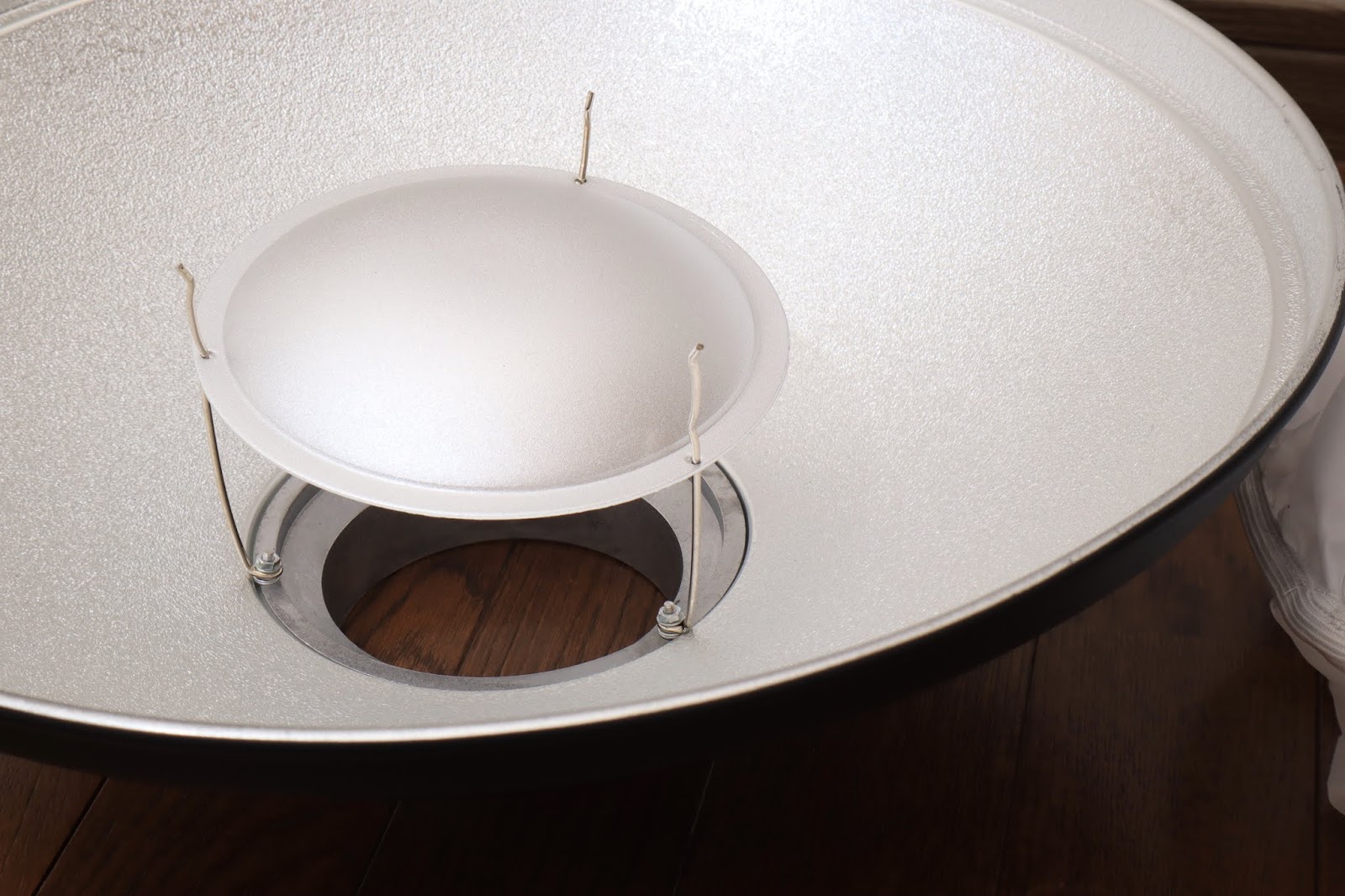
まずはビューティディッシュ。今回買った。

 銀色のデカイ皿に円盤みたいな奴が浮かんでくっついている。
 裏から見るとこんな感じ。
ちなみに裏側の3つの爪が付いた丸い部分は「ボーエンズマウント」って規格。
 「シャンプーキャップ」みたいなのを被せる。
 こんな感じでビューティディッシュの準備完了。
ビューティディッシュに組み合わせるのはストロボ。
ストロボを取り付けるパーツ。
このパーツも「ボーエンズマウント」規格の製品。
 こんな感じでストロボを取り付ける。

 ボーエンズマウント同士のビューティディッシュと合体。
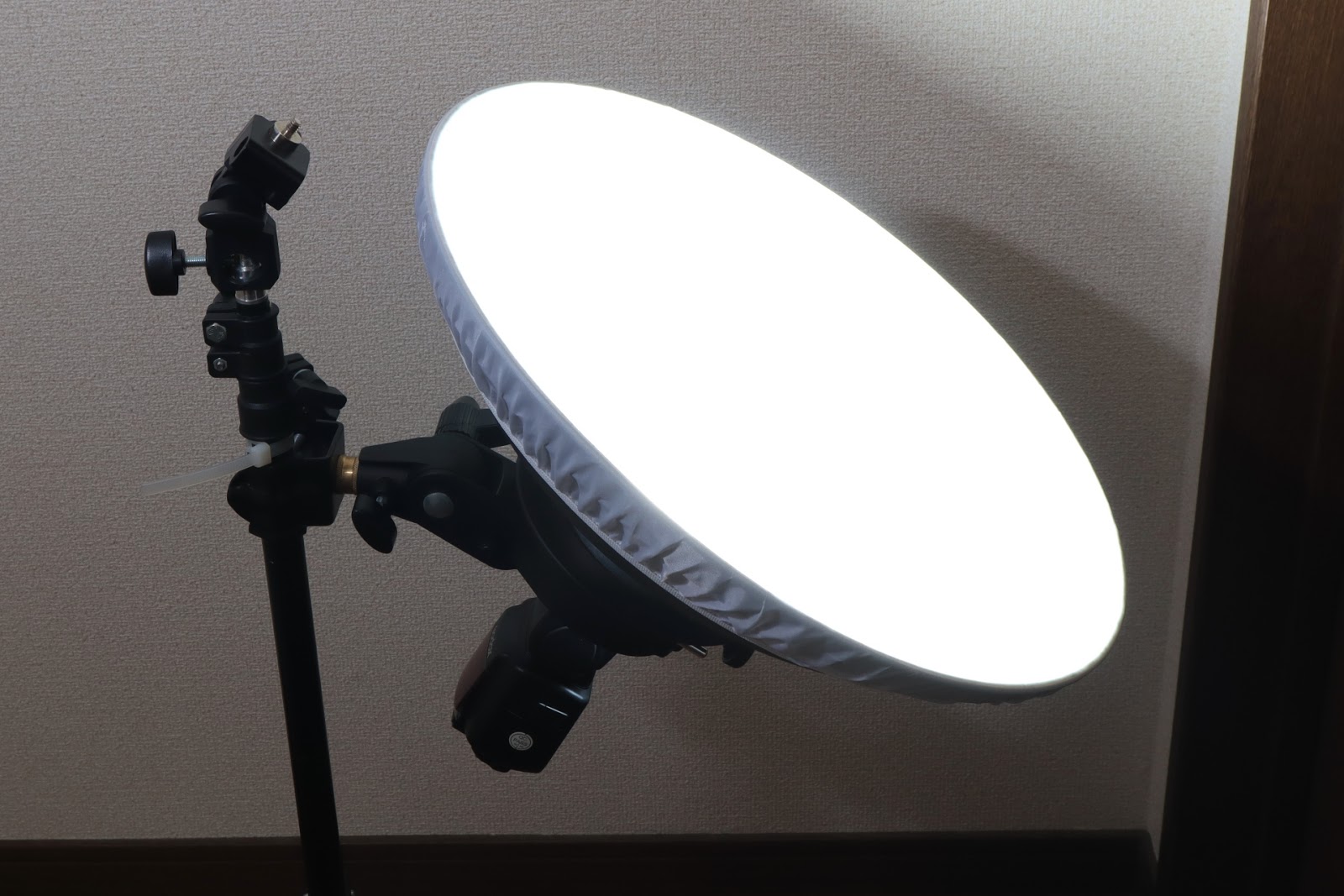
ライトスタンドに上向きに取り付けてみた。
 テスト発光。
 壁に照射してみたけど、本当柔らかいムラのない光。
 前から持っていたビューティディッシュをライトスタンド上部に取り付けた。
 こうやって、照明を二つの方向から照射するのが「クラムシェルライティング」らしい。違ったらかなり恥ずかしい。
モデルさんの顔がちょうど上下ライトの間にくるように配置し、顔を上下から照らして撮影する。
この組み合わせ、結構重い。
下側のストロボを外し、ミニレフ板を付けてみた。 
 このレフ板、手でもたなくてもネジで固定できるので便利。
 テスト発光。
 上部のビューティディッシュを今回買ったタイプに変えてみた。
こっちの方が広い範囲を照らすみたい。
う〜ん、良い感じの柔らかい光。
次のモデル撮影で使おう。
 ちなみに買った時の段ボール。
今回のビューティディッシュにぴったりのケースがないので、しばらくはこの段ボールを使うかな。