2014年11月27日木曜日

SIMフリーのモバイルWiFiルーターRS-CV0Cを買った。

今回買ったのは、SIMフリーのモバイルWiFiルーターのRS-CV0Cという機種。「けっこう安い」の「イオシス」さんで購入。http://iosys.co.jp

netindexという会社のルーター。税込みで3,800円と超格安だった。

http://iosys.co.jp/cgi-bin/zaiko_list/list.php?BG=05&SG=03
「イオシス」さんは、非常にスムーズに買い物ができて、初めての利用だったけど、気に入った。

開封。

中古Bランクという、あまり高くない中古ランクで多少は心配していたけど、目立った傷は全くなし。手垢が少し付いていたけど、そんなの拭けばおしまい。

ルーターの大きさは、コンビニで売っている「ミンティア」に近いかな。マッチ箱を少し横に伸ばした程度の大きさ。

ルーター本体以外に、充電コンセントとUSBコードが入っていた。なぜかコードは2本も入っていた。2本が正しいのか?まぁ少ないよりはマシ。

気づいたんだけど、箱のルーターのイラストとルーター本体は同じ大きさだった。どうでも良いことだけど。

裏蓋を開けると、バッテリーが現れる。意外と重要なのは、裏蓋を開ける時に、やたらと硬い蓋を採用しているモバイルグッズが時々ある。オラは中に入れるSIMカードを良い取り出しするので、蓋が硬いと結構面倒。このルーターの裏蓋は横にズラすだけで簡単に外せる。ユルユルでもなく、適度な硬さ。

バッテリーを外すとSIMスロットとSDカードスロットが現れた。SDカードを挿したら何か良いことがあるのか?

最近使い始めたドコモデータ端末のL-02Aから、お気に入りの格安SIMである「ヨドバシオリジナルSIM(ワイヤレスゲートSIM)を取り出す。

SIMカードの挿入方向を間違えないように、スロット部分にはSIMカードと同じ形の「へこみ」がある。そのへこみに合わせてSIMカードを挿入。ぴったり挿さった。

後で分かったんだけど、この状態だと3G電波(ドコモ回線)を掴まないことが分かった。

上の写真のように、SIMカードは「へこみ」に合わせるのではなく、一番奥まで挿さないといけないことが分かった。

いつものように取説は読まない。まぁとりあえずは電源ボタンを押してみる。手ぶれしているけど、右側のボタンが電源ボタン(だろう)。

3秒程度電源ボタンを押すと、上の写真のようにアイコンが点滅し始めた。ネット上で本ルーターのことを書いているブログをあらかじめチェックしてあったんだけど、「アイコンは4つ点灯しないとダメ」みたいなことを書いてあった。オラのルーターは、なぜか4つ全部に点灯しない。なんでや?

最初は点灯しなかった一番左のアイコン(多分WiFiか?)が点灯したけど、さっきまで点灯していた「上下矢印マーク」が消えた。なんでや?

過去の経験で、「WiFiルーターの初期設定はWiFi無線接続で開始するより、USBコードで有線接続する方が楽」と思っていたので、今回も有線接続してみた。

すると、デスクトップに「RS-CV0C Drivers」というアイコンが出現。クリックしていくと、なんだか分からんけど、アプリがインストールされた。これも後で分かったことだけど、この作業は無駄ということが分かった。「ドライバー」という表現なので、必ずインストールする必要があるのか?と考えたけど、結局アンインストールしても問題なく使えることが分かった。

MacBook AirでWiFiを探すと、本機のSSIDである「RS-CV0C〜」という電波を選択。その次にブラウザソフトを立ち上げて、アドレスバーに「192.168.1.1」を入力してエンター。すると写真のような管理画面に入る。管理画面はかなりわかりやすく見易い。これは感心。他のルーターの管理画面って、分かり辛い物が結構多い。実は、本ルーターについては、ネット上のブログで事前情報収集をしたんだけど、沢山のブログで「とにかく使えるまで時間が掛かる」や「設定が分かり辛い」や「説明書が簡素過ぎて素人には敷居が高い」などのレビューが多い。実際、緊張しながら(それなら取説読めよ!)設定をしてみたけど、めちゃめちゃ簡単!あっという間にWiFiも繋がった。設定用のログイン初期パスワードだけは、取説を見たけど、それ以外は 全然迷わず設定できる。かなり簡単なルーターだど思うけどなぁ〜。上に書いたように管理画面もめちゃ分かり易い。緊張して損した。
ちなみに「取説が簡素過ぎ」という情報もあったけど、メーカーのサイトから詳しい取説がダウンロードできる。
https://www.ncxx.co.jp/wp/wp-content/uploads/2013/06/RS-CV0C_manual-R2.pdf
SIMを使えるようにするには、「APN」を設定する必要がある。「3G」タブの「3G接続設定」を選択。矢印の「編集」を選ぶ。その後プロファイル名を編集していく。

オラの設定したAPN。名前は「Wireless Gate」って名前にした。プロファイル名は好きな名前で良いみたい。ここに入力する項目は、格安SIMのパッケージやSIM会社のホームページで確認できるはず。

パスワードまで記載しているけど、そもそもSIM会社の設定案内ページで公開されている。SIM会社の説明ページには、他にも設定する項目があるけど、ルーターによって求められる項目は多少違うみたい。ルーターによって必要な入力項目が違うので、要る分だけ入力すれば大丈夫。

APN設定を済ませると、とりあえずインターネットに繋がる。メールなどの受信もできた。ただこの状態だとセキュリティー的にかなり低い。他人にルーターのタダ乗りとかされるので、セキュリティー設定を分かる範囲で進めてちょ。

Amazonの本機種のレビューを見ていて知ったんだけど、「無線LAN」タブの「無線LAN」設定の中で、「ワイヤレスモード」を「802.11Gのみに設定しないと速度が遅い」というのを見つけた。とりあえず試してみたけど、違いが分からなかった。802.11bは今更選択する価値は全くないので、11gのみにしても問題ない。Amazonのレビューのとおり、11gのみに設定した。
実際使ってみた感想だけど、ドコモ回線なので、電波は全然問題無し。ルーターも3G電波を良く掴んでくれる。

セキュリティーを含めて、そこそこ高度な設定もできる。モバイルWiFiルーターとしては、かなりコストパフォーマンスは高いと思う。
ただ、電池の持ちはダメやね。中古だからバッテリーがへたっているからかもしれないけど、朝8時から使い始めて、たまにメールチェックやネット接続した程度のライトな使い方で、昼過ぎには電池が切れた。まぁモバイルバッテリーで充電しながら使えたので、その後も全然問題なく使えた。モバイルバッテリーさえ持っていれば、一日ヘビーにも使えそう。ネット上では、「互換バッテリーが手に入り易い」いうのを見つけたので、買ってみるかな。
総じて、中古とは言え安いし、SIMフリーだし(どうせ日本では格安ドコモ回線SIMしか使わないからあんまり意味ないか?)、使い勝手も良いし、かなり満足。
しばらく使ってから、またレビューするかな。

それと、BIGLOBEが作ったアプリで、本ルーターのモニターアプリがあるんだけど、あんまり役に立ちそうにないので、即アンインストールした。本アプリからルーターの電源オフはできるけど、電源オンはできないみたい(間違えてたら、ゴメン)。アプリの容量は400kb程度で軽いんだけど、常駐するの鬱陶しい。

2014年11月16日日曜日

車の中にWiFiスポット(無線LANルーター)を設置した!

車の中にWiFiスポット(無線LANルーター)を設置した!
目的は、WiFi専用のタブレットをカーナビ代わりにしたり、ネット接続するため。

しかもiPhone5は、今月からデータ定額プランから2段階定額に変更したんだけど、最低料金で使えるデータ量はわずか5MB程度と激少ない。そこでiPhone5はモバイルデータ通信は常にオフ。
車の中でiPhone5をネットに繋ごうとすると、WiFiが要る。
(2段階定額にしたのは、iPhone5を毎月1,700円位で使うため。モバイルデータ通信は常時オフにして、通信は全てWiFiで行うことにしたため)。


家にはWiMAXルーターが実質固定回線として設置してあるけど、外に出たらiPhone5ではネット接続できない。特に休日は車で出かけることが多いので、車内に無線LANルーターを設置することにした。
車内に設置したのは、昨日超久しぶりに使用を再開したDCR-G54/UとドコモL-02Aを組み合わせた無線LANルーター。このサイズならバッテリー駆動やシガーライターで動いて欲しいけど、100V電源でないと動かないので、設置には車内に100V電源が要る。
車内を見渡したところ、エアコンパネルの下に空間がある。ここに設置することにした。ここだと、データ端末のL-02Aを簡単に取り外しできる。しかも有線LAN端子も使い易い。とりあえず仮置きしてみた。L-02Aを挿した状態でもエアコンのスイッチは問題なく操作できる。真下にカップホルダーがあるけど、何とかジュースも置けそう。
ルーターなどは全てシートの下とかスピードメーターの裏とかに隠すこともできる。そうしなかったのは、あまりデータ端末を隠し過ぎると電波の掴みが悪くなるかな?(気にし過ぎ?)と考えたのと、車から離れる度にデータ端末を外したいため。簡単に外せて、しかも電波の掴みも悪くなさそうな位置を考えてここにした。
ルーターのDCR-G54/Uを動かすには100Vの電源が要る。マイスーパーカーのファンカーゴには、運転席下に100Vのコンセントを前から設置してあるので、ここから電源を取ることにした。
説明を追加
説明を追加
運転席下の100Vコンセントから、エアコンパネル下のスペースまで電源コードを配線する。カーペットには前から穴が開けてあるので、今回も同様にカーペットの下を這わせることにした。決してゴムマットの下を這わせるような簡易配線はしない。
電源コードをカーペット下に這わせるには、「配線通し」という針金みたいな道具を使う。カーペットの下の途中で外れないように配線コードと「配線通し」をしっかり固定。

写真では分かり辛いけど、運転席下からフロントコンソール下まで「配線通し」が通ってきた。
コンソールの中には、既にたくさんの配線を通してあるけど、まだ余裕はある。
これも写真では分かり辛い。「配線通し」を引っこ抜くと、電源コードが何とかカーペットの下を通ってきた。
コンソール下から上までどう配線しようかと迷っていたら、シガーソケットの真下に偶然小さい穴があるのを発見!本当に今日初めて気付いた。上からミニUSBコードを差し入れ、一旦下に落とし、電源コードとテープで繋いで上に引き上げた。この作業が意外と苦労した。
シガーソケットの下の穴を通し、灰皿の脇の狭いスペースから上方向へ配線。配線コードが見えるのは好きではないが、これ位なら許容範囲か。まと今度配線はやり直すかもしれない。
ここまで来ればほぼ完成。カップホルダーの下に「配線ガイド」で電源コードを固定。DCR-G54/Uに接続し作業は終了。この配線は今日の段階での結論。もっと目立たない配線に近日中にするつもり。
ちなみに配線ガイドは、両面テープだけだと、すぐに剥がれることがある。接着面積が小さいからね。そういう時は、両面テープの接着部分に瞬間接着剤を少し塗ると接着性が高まる(はず)。ただし、オラのスーパーカーのような激安車でないと、瞬間接着剤を塗ろうという気にならないよね。
少し上から見たところ。カップホルダーを引き出せば、配線はかなり目立たないかな。
取り付け後。ルーター本体はほとんど目立たないけど、データ端末(白い部分)はやや目立つ。まぁ内装のアクセントということにしておこう。それから常設しているコンセントは今回使用しなかった。最初はここから電源を取ろうと思ったけど、電源部分が結構デカイので運転席の下のコンセントを使うことにした。
真横から見たところ。ルーターはほぼ面一。その分電源コードが目立つ。まぁ今度何とかしよう。
ちなみにデータ端末のL-02Aを外したところ。USB端子に挿すだけだから簡単に外せる。中にはSIMカードが入っているから車から離れる時は外すつもり。データ端末は白色なので目立つけど、データ端末を外したらルーターは目立たない。
ちなみに車内無線LANを使って、iPhone5でアプリのアップデートをしてみた。データ端末のL-02Aに入っているのは、ワイヤレスゲートの格安SIMなので、カタログ速度は250Kbps。写真のアプリは15.2MBなので、おおよそ500秒(8分強)掛かる計算となる。実際走行中しながらアップデートしてみたら、だいたい数分でアップデートが完了した。ワイヤレスゲートはカタログ速度よりも少速い速度がでるのが超嬉しい。

それと、車のエンジンをオンにして実際にネット接続できるまでの時間は大体2分強と結構掛かる。スマホやタブレットをカーナビとしてすぐに使いたい場合は、多少イライラする。
一旦ネット接続できた後に、ワイヤレスゲートの480円プラン(250Kbps)でカーナビアプリを使ってみたけど、全然問題なく使えた。ルート検索もあっと言う間に完了する。実走行に合わせて地図の出現も全く遅延なく行われる。車の中で主な使い道はカーナビ代わりなので、車内無線LANは満足な結果となった。

格安SIMを入れたデータカードを「DCR-G54/U」を使ってWiFiルーター化を試す。


格安SIMを入れたデータカードを「DCR-G54/U」を使ってWiFiルーター化を試す。
ってどういうことかというと、格安SIM(ワイヤレスゲート480円SIM)を挿れたスティック型のデータカード(ドコモL-02Aという古いデータカード)をWiFiルーター化できないか試してみた。
(参考にする方は、全て自己責任で行ってな。特に料金プランとかが対応しているかどうかは良く分かりません)。
使うのは、数年前に買ってあったI.Oデータの「DCR-G54/U」というグッズ。

ドコモの古いデータカード、L-02A。買ってあったことをすっかり忘れていた程、最近は全く使っていなかった。格安SIMを買ったことで再び日の目を見ることになった。

L-02AをDCR-G54/Uの裏側側面にあるUSB端子に挿す。すると電波を掴んでいるアンテナマークが点灯!上手く行きそうな予感。
ところが、この先の設定画面で迷いまくることに・・・

当初はMacBook Airから設定しようとしたけど、なぜかDCR-G54/UとMacBook AirはWiFi接続できるんだけど、管理画面にはいることができなかった。
そこでAndroidタブレットのMemoPad HD7で接続したら上手くいった。ブラウザソフトを立ち上げて、「192.168.0.1」と入力しエンターキーを押す。すると、DCR-G54/Uの設定画面に入る。ここから先が悩みまくったんだけど、ネットで調べて何とか設定方法が分かった。備忘録の意味も込めて記載する。ワイヤレスゲートのHPを見ても入力方法は分からない。個人の方のブログで偶然入力方法を発見。感謝します。
まずは、写真のメニュー項目の一番下の項目「管理者設定」で「時刻の設定」をタップ。「時刻の設定方法」で「パソコンとの同期」を選択。時刻が正確でないと、ネット接続できないこともあるみたい。結構ここは重要。先に時刻を合わせておいても良いと思う。
続いて管理画面の上から2つめ、「DATA CARD」の項目を押して、「ステータス」の右横の「DATA CARD」をタップ。
「ISP」は「手動設定」
「APNコード」は「foma01.wi-gate.net」
「ダイヤルナンバー」は、「*99#」、ここが一番分からなかった。
「ユーザー名」は、「wg@sim」
「パスワード」は、敢えて書かない。ワイヤレスゲートのサイトを見てちょ。はっきり記載されているから隠してもしょうがないかな。
「接続と切断」は、「自動接続&切断」
ここまで入力したら、一番下の「設定」を押して記憶させる。
その後、画面右下の方にある「接続」を押すとネットに繋がった。


「INTERNET」は、設定が済むまでは点滅をしているんだけど、設定が完了すると「点灯」に変わる。 

DCR-G54/Uには有線LAN端子も2つ備わっている。これで有線LANしか使えない機器も外出先で使えるようになる。何だか嬉しいぞ!
このグッズはマイカーに設置して、車内にルーターを設置するかな?データカードだけ自宅に持ち帰れば良いという計画。
そうすれば車内でもWiFi専用タブレットとかパソコンでネット接続ができるようになる。
楽しみだぞ!


2014年11月15日土曜日

格安SIMサービス(Bic SIM = IIJ SIM)でテザリングに成功!

格安SIMサービス(Bic SIM = IIJ SIM)でテザリングに成功!
ただしUSBテザリングのみだけどね。
(「全て自己責任」で参考にしてね)。
通常、ドコモ仕様のスマホに格安SMを挿入しても、テザリングが利用できない。理由はネットで調べるとすぐに分かるけど、「そういう仕様」らしい。しかもドコモショップで「SIMロック解除」を施しても、やはり格安SIMではテザリングできないらしい。何のためのSIMロック解除なの?やや腹が立つが、テザリングできないものはしょうがない。価格コムで教えてもらったり、ネットで調べたところ、「FoxFi」と「PdaNet」というアプリを組み合わせるとテザリングできるらしいということが分かった。
早速googleplayからインストール。

このブログを書くまでかなり試行錯誤した。本当は、WiFiテザリングやBluetoothテザリング、つまり無線でテザリングできるらしいが、オラの知識では今のところできない。そこで一番簡単そうなUSBテザリング(パソコンとスマホをUSBコードで繋ぐ)を試してみた。FoxFiを立ち上げて、「Activate USB Mode」のチェックを入れる。ここで注意が要るのは、USBコードは「通信用」を使うこと。単なる「充電用」だと通信できないため、いつまで経っても成功しない。
ちなみにオラが使っているのは、無料バージョン。一定量の通信を行うと一旦ネット接続が解除される。どの程度通信したら切断されるかは良く分からんけど、高速通信だと割とすぐに切断される。再度、「Activate USB MODE」をタップすれば接続できるようになる。頻繁に切断されるのが嫌なら、一番下の項目「Unlock Full Version」から制限のないバージョンを購入すれば良いのではないかな?(試していないので制限なく通信し続けられるかどうかは知らない)。
オラはiOSの有料アプリは何度か買ったことはあるけど、Android端末の有料アプリは買ったことがない。このアプリは初めて有料でも買って良いと思った。コンビニでgoogle playのプリペイドカードを買えば良いのかな?

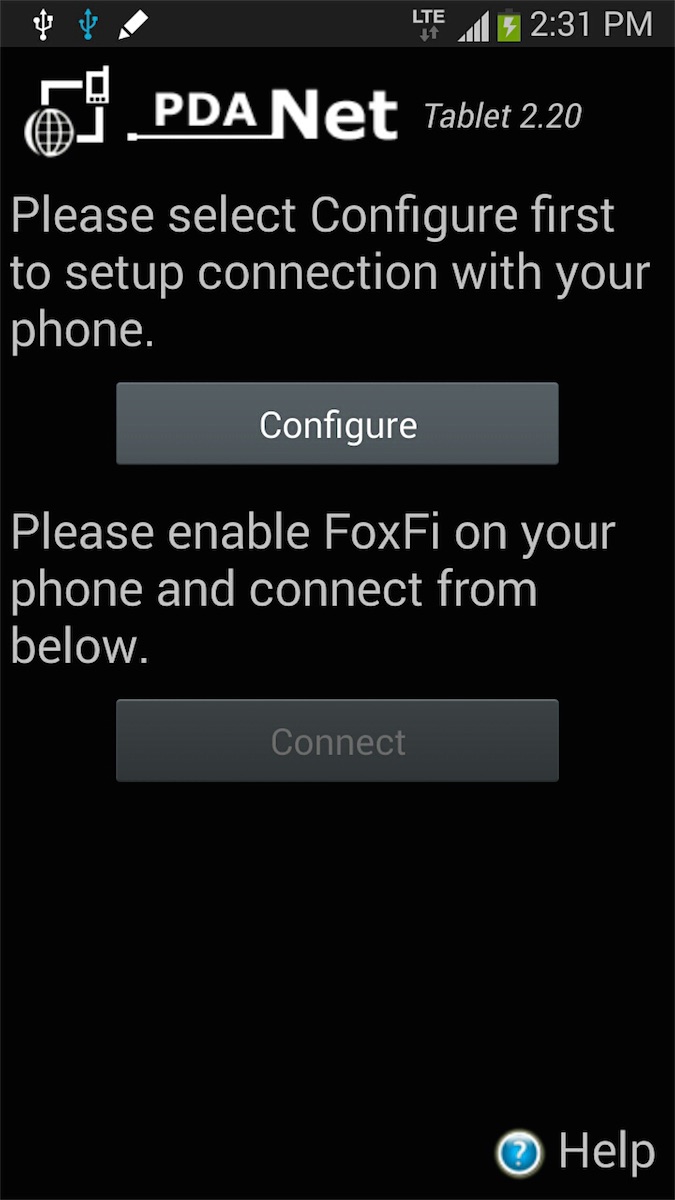
実は、この写真は要らないかもしれない。この画面は、PdaNetを立ち上げたところ。「Configure」を押してみる。

BluetoothやWiFiでテザリングするなら、この画面で設定するみたいだけど、オラの場合は、色々試したけど上手くいかなかった。ちなみにAndroidのバージョンは4.3のGalaxy Note2。USBでパソコンと繋ぐ場合は、ここでの操作は要らないみたい(イマイチ自信がない)。

次にテザリングでネットに繋ぎたいパソコン、オラの場合はMacBook Air。

http://pdanet.co

にアクセスして、MAC用のアプリをダウンロードする。パソコンにも同じくPdaNetをインストールする必要があるみたい。上の写真のDroid君のイラスト右の「Download for Win or Mac」のアイコンをクリック。後は画面の指示に従ってインストール。

PdaNetMacがインストールされた。 インストール後、PadNetMacを起動すると、MacBook Airの画面の一番上に小さいアイコンが表示される。その小さいアイコンをクリックして、「connect」を選択する。
すると、Galaxy Note2を通じてMacBook Airがインターネットに繋がった。この状態では、スマホ画面の一番上(通知領域というのかな?)にUSBのアイコンが二つ現れる。青色のUSBマークがPdaNetアプリを示すアイコンで、白色がパソコンとUSB接続されていることを示すアイコンみたい。PdaNetのアプリを終了しても、青色のアイコンが常時表示される仕様みたい。ちょっとイヤかな。
<追記>
FoxFiの「Activate USB MODE」のチェックを外すと青色のUSBマークは消えた。ということは、この青色のUSBマークはFoxFiのマークか?

これがMacBook Air側の画面。矢印がPdaNetMacのアイコン。通信できている時は、スマホマークの右下に地球儀マークみたいなのが現れる。ちなみにMacBook AirのOSは最新の「YOSEMITE」。このアイコンをクリックすると、Galaxy Note2との通信を切ったり、PdaNetMacのアプリを終了したりできる。
ところで、FoxFiって役に立っているのか?無くても良いんじゃないの?って疑問に感じたので、Galaxy Note2からFoxFiをアンインストールしてみた。すると、英語で何か表示されて、MacBook AirとGalaxy Note2とはテザリングできなくなった。再度FoxFiをインストールするとテザリングできた。どうも二つのアプリはスマホで一緒に使わないとテザリングできないみたい。何でや?
WiFiテザリングやBluetoothテザリングもできるようだけど、今日のところはUSBテザリングが限界。これから調べて、MacBook Airだけでなく、WiFi専用タブレットともテザリングできるようにしてみたい。

話は変わるけど、もっと早く格安SIMのことを知っておきたかった。26年8月末にWiMAXを2年契約で更新したばかり。固定回線として使っているけど、格安SIMでも実際上は十分満足。

ノーマルWiMAXは40Mbpsから大幅に速度を落とす予定みたいだしね。なんやねん!おかしいやろ!って言いたい。その上、速度制限まで掛けたら、二度と契約更新しないぞ!「No Limit」を止めたら、WiMAX回線は全く魅力を感じない。WiMAX2+でも「No Limit」継続を強く強く望む。もしWiMAX2+でも「 No Limit」を継続するなら、固定回線として更新するかもしれない。